모사를 할 때는 제목, 그린 사람, 소장처, 원화크기, 바탕재료 를 반드시 적어 놓습니다.
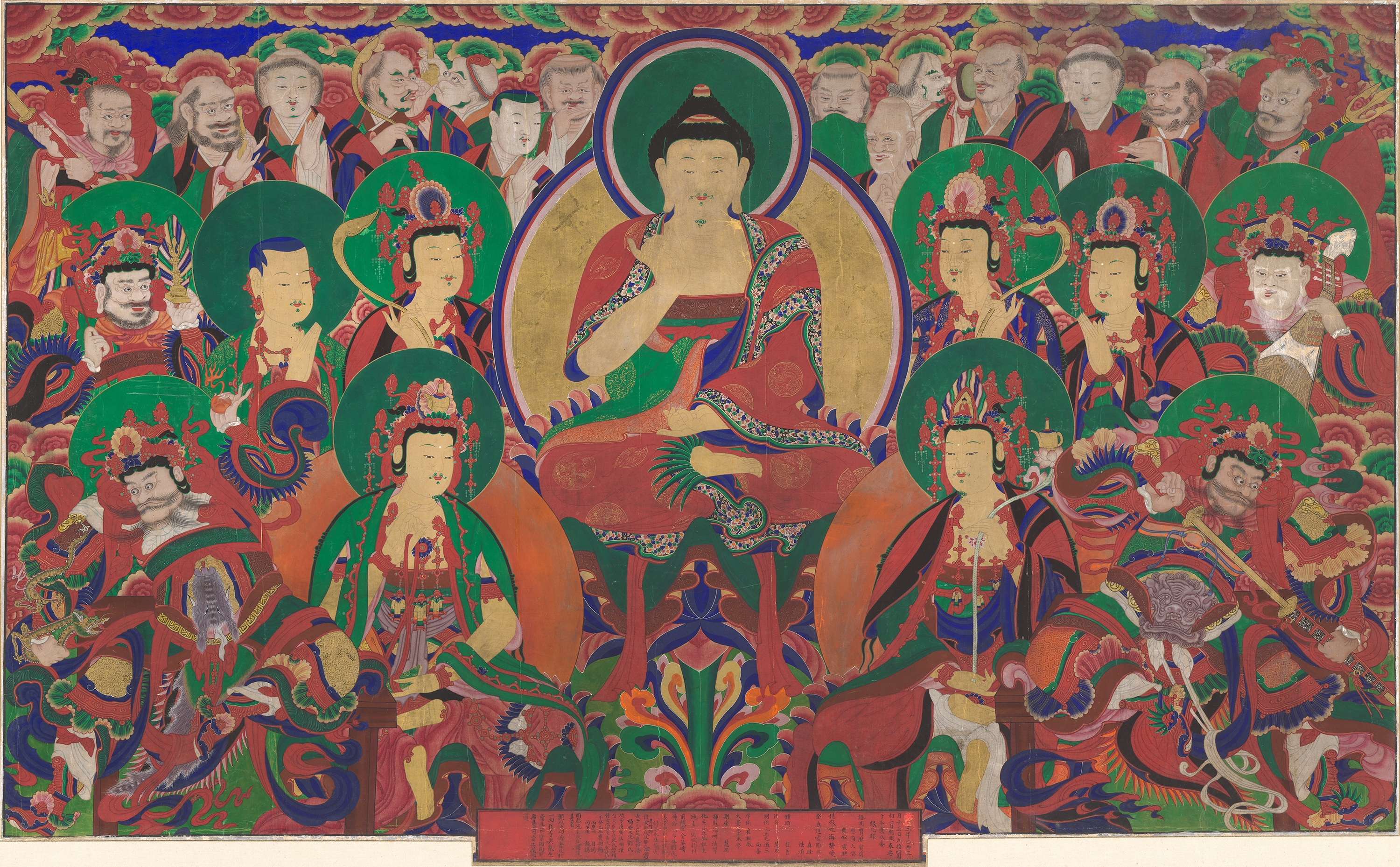

위 그림은 중앙박물관 소장 그림 입니다.
그림파일은 e뮤지엄 이나 중앙박물관 홈페이지 소장품 에서 다운 받습니다. e뮤지엄 문화재 사진들은 정면에서 기울임 없이 각도를 맞추어 찍고, 색상을 원화대로 표현하기 위해 노력한 파일 이기 때문에 믿을 수 있읍니다.
(핸드폰으로 찍은 사진은 사용하지 않습니다.)
위 그림의 사진은 부분 사진이 없이 전체사진 딱 1장 이고 해상도는 쏘쏘 였습니다.
■ 그리고 싶은 부분을 '자르기' 합니다.
잘라서 프린트 하는 곳에 메일로 보내 원하는 크기로 흑백 프린트 할 것입니다.
1. 핸드폰에서 자를 경우
어떤 핸드폰이냐 에 따라서, 앱을 사용하느냐에 따라서 자른 그림의 품질이 달라집니다.
예를들어 같은 파일을 아이폰으로 보낼 경우,
카톡으로 보내도 메일에 첨부해서 보내도 해상도가 떨어져서 전송됩니다.
갤럭시폰으로 자르기를 해도 어떤 경우는 그림이 변형되서 저장됩니다. 아래의 사진이 그런 경우인데 해상도는 좋아졌지만 색의 경계가 변형되었습니다.
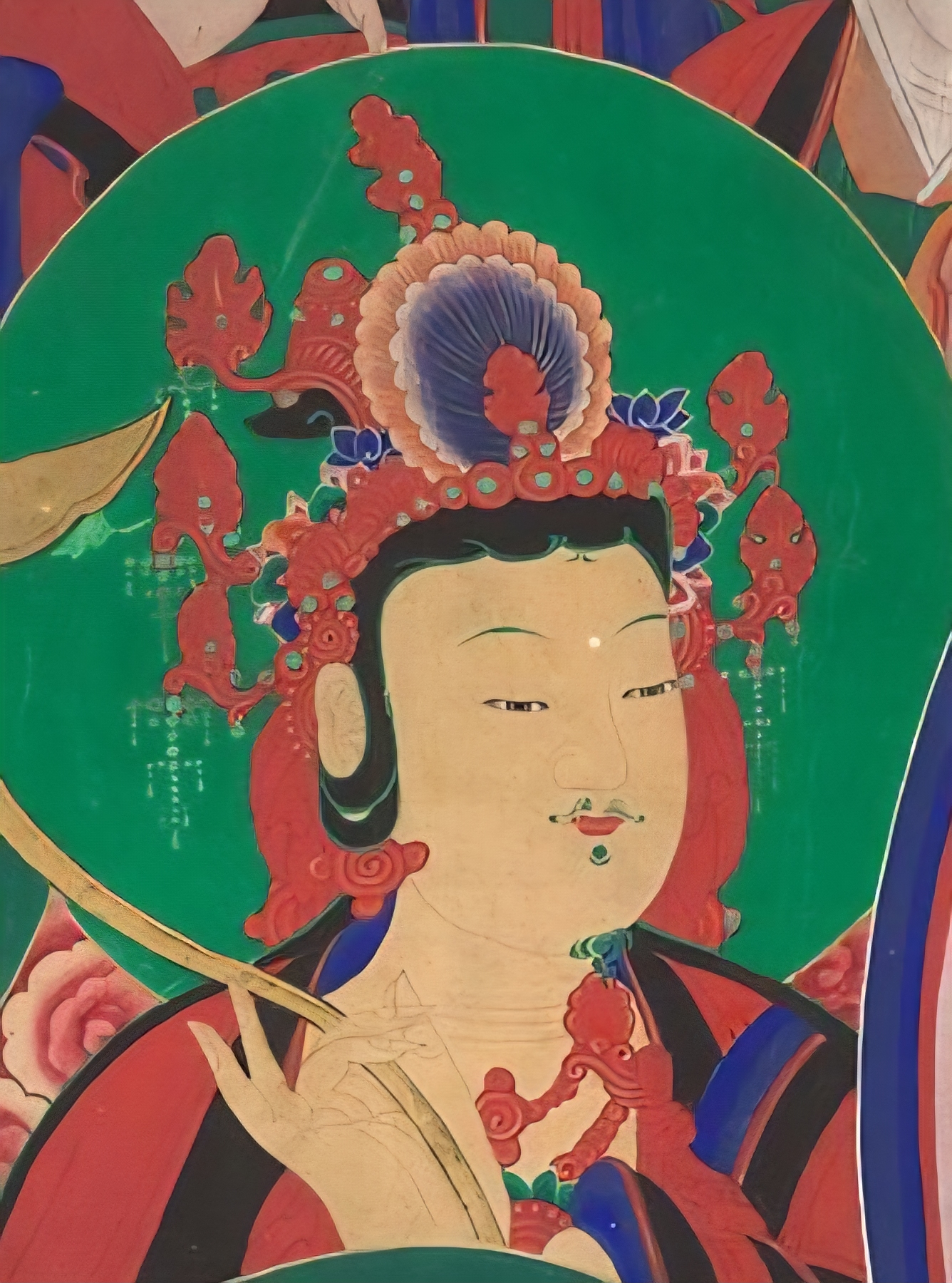
다른 핸드폰으로 자르기 한 경우 입니다. 크기는 작지만 그림이 손상되지 않았습니다.
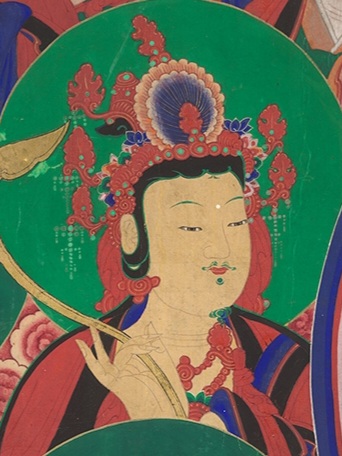
갤럭시폰의 포토에디터로 자른 사진입니다.

포토에디터 앱으로 그림을 더 크게 만들 수 있습니다.
(안드로이드용 앱)
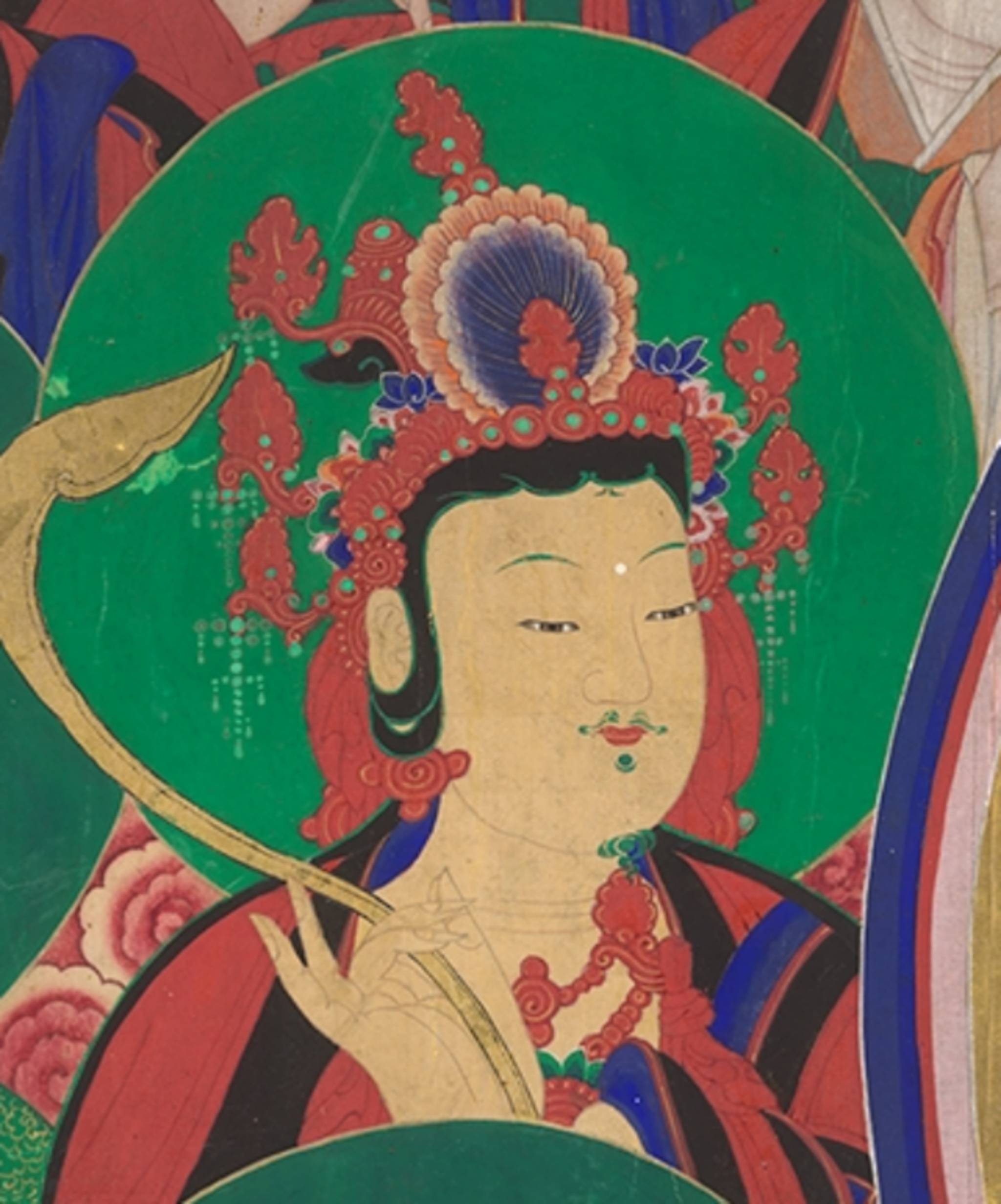
■ 자른 그림 파일을 (첫번째 사진) 63×47cm 로 흑백 프린트를 의뢰하였습니다.
2. 본을 뜨기 위해서 그림을 프린트 합니다. 기계를 거칠 때마다 가로 세로 비율이 미세하게 조금씩 달라지므로 , 되도록 프린트(복사 등) 횟수를 줄이는게 좋습니다.
제일 좋은 것은 그리고 싶은 크기로 1번만 프린트 하는 것입니다.
해상도가 낮은 그림파일인 경우는 어쩔 수 없이 A3 로 프린트 하여 본을 뜬 후 원하는 크기로 확대 복사를 합니다.
■ 인쇄소에 맡기지 않고 직접 A3 로 프린트 할 경우
24시프린트까페 에서 프린트를 하는 경우 입니다.
그림파일(두 번째 사진) 이 너무 작으면 A3 크기로 확대하여 프린트를 할 수가 없습니다.
한글 파일로 들어가서 A3 새문서를 만든 후, 환경설정에서 사방 여백을 0으로 설정합니다.
그림 불러오기를 한 후 확대하면 가로 세로 자동비율로 A3 크기로 커집니다.
이것을 프린트 하면 됩니다.
그렇게 흑백으로 프린트 한 것이 아래 사진입니다.
■ 흑백 프린트로 본 만들기

트레싱지 (50g 자리 롤지) 를 얹고 연필로 본을 뜹니다.

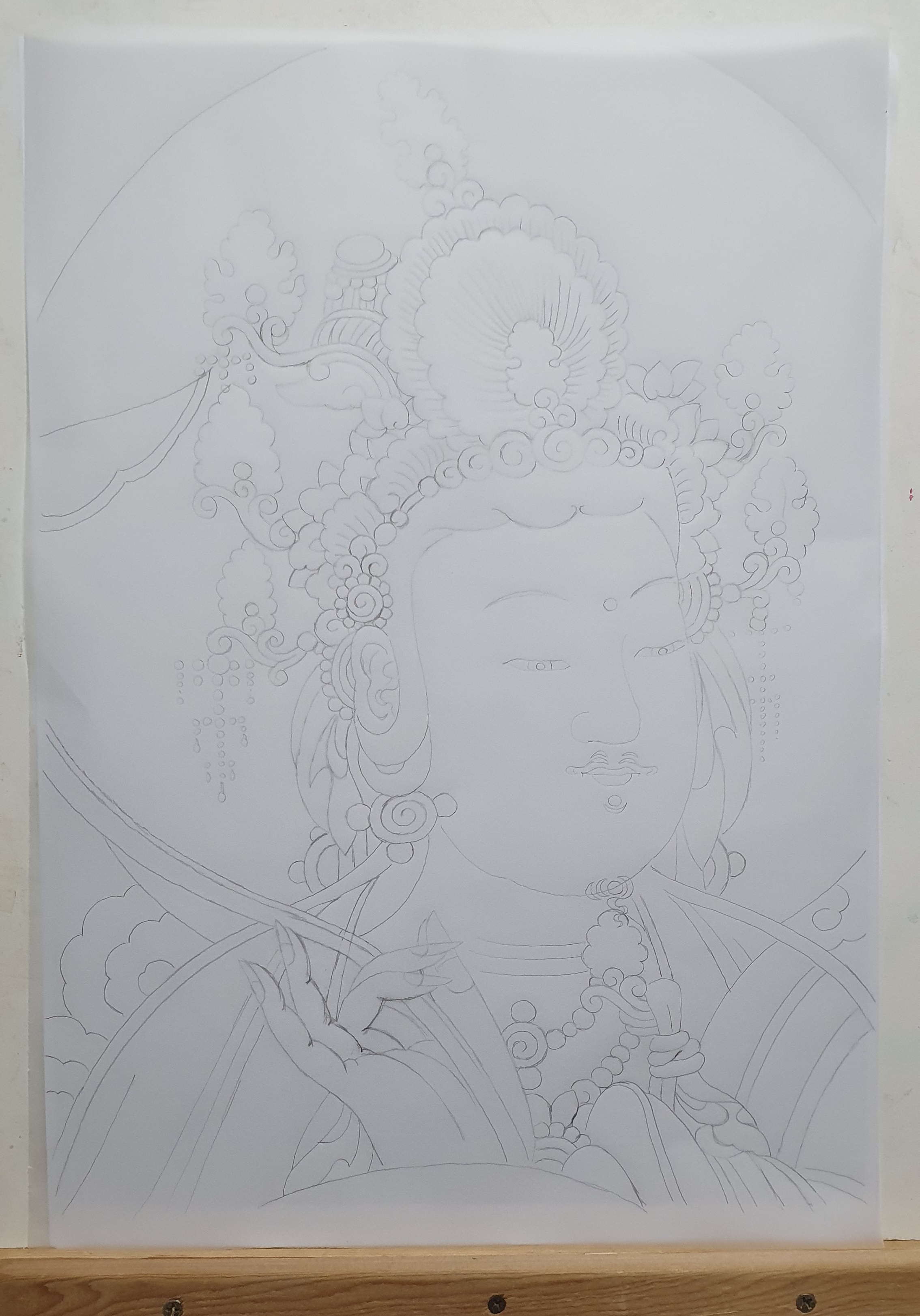
위에 트레싱지를 얹고 먹으로 초를 뜹니다.
산마1호 사용
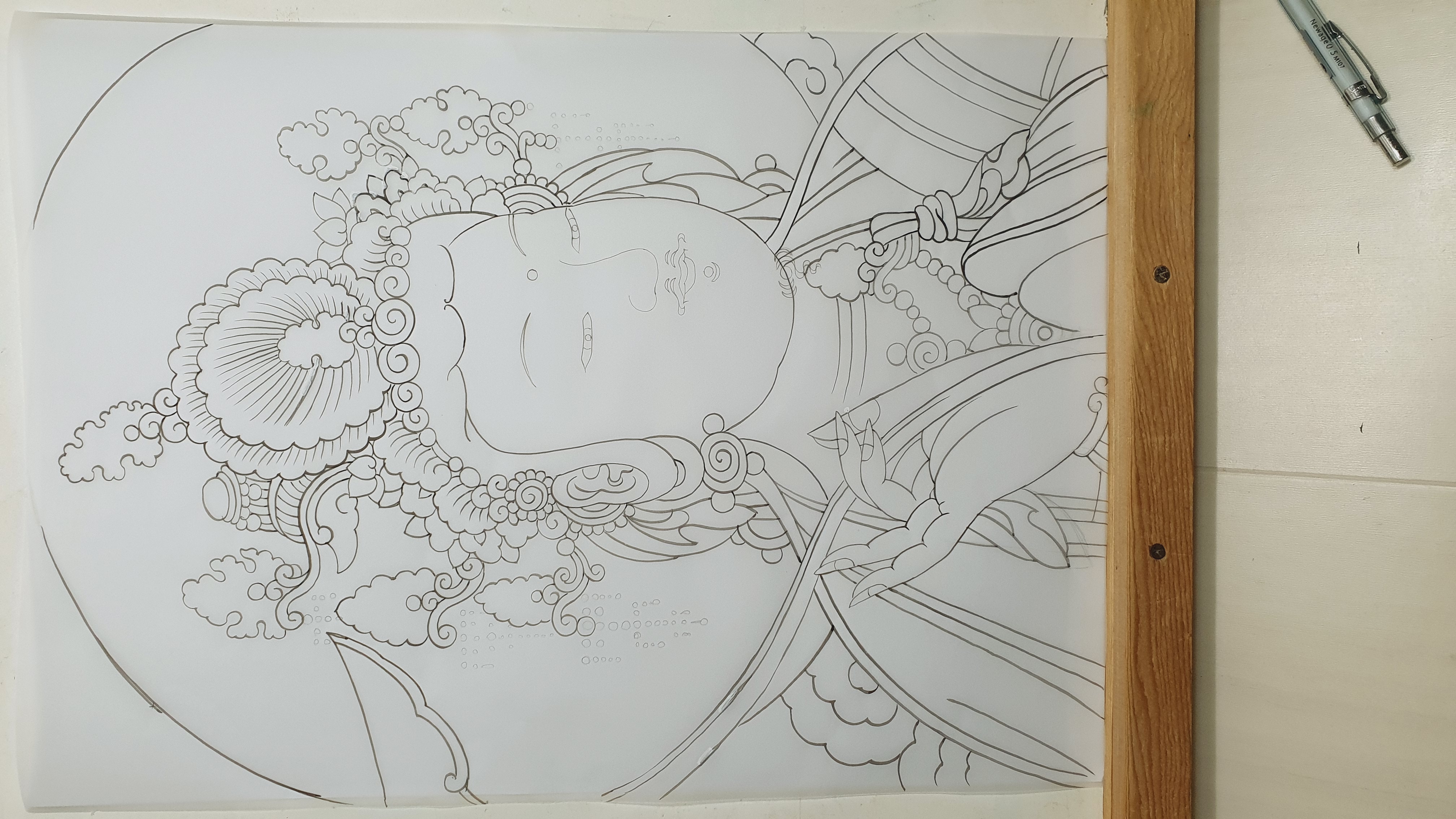
이것을 스캔합니다.
스캔한 파일을 인쇄소에 의뢰하여 원하는 크기로 프린트 합니다. (6×47cm)
이 과정에서 프린트, 스캔, 확대 프린트 총 3번의 기계화 과정을 거쳤습니다. 그 과정에서 미세하게 가로세로 비율이 달라지게 됩니다. 완벽한 기계는 없습니다.
처음에 원하는 크기로 프린트 하여, 연필초를 뜨고, 먹초를 뜨고, 작품지에 상초를 하게 되면 1번의 기계작업을 하기 때문에 원화와 조금더 가깝게 됩니다.
초보자로서 연습 그림을 그리는 것이라 미세한 변형은 문제되지 않지만, 이러한 과정을 알고 있어야 합니다.
■
보살상의 두광이 잘라져서 보기가 좋지 않으므로 원형 두광이 다 나오도록 그리기로 하였습니다.
A3 먹초를 복사하여 양 옆과 위에 종이를 붙이고 그림을 확장하여 그렸습니다.

'■ 소은화실' 카테고리의 다른 글
| 하늘부분 석채 닦아내고 다시 칠하기 (2) | 2025.11.11 |
|---|---|
| 요즘 비단(화견) 수세 이렇게 하고 있습니다. (1) | 2025.10.17 |
| 미인도 그리기 (4) | 2025.09.26 |
| 꽃과 나비 3, 남계우 화접도 석채올리기, 연화도 인쇄물 (2) | 2025.09.26 |
| 꽃과 나비2, 순지 배접, 비단 배접 (1) | 2025.09.21 |


